
Registrazione
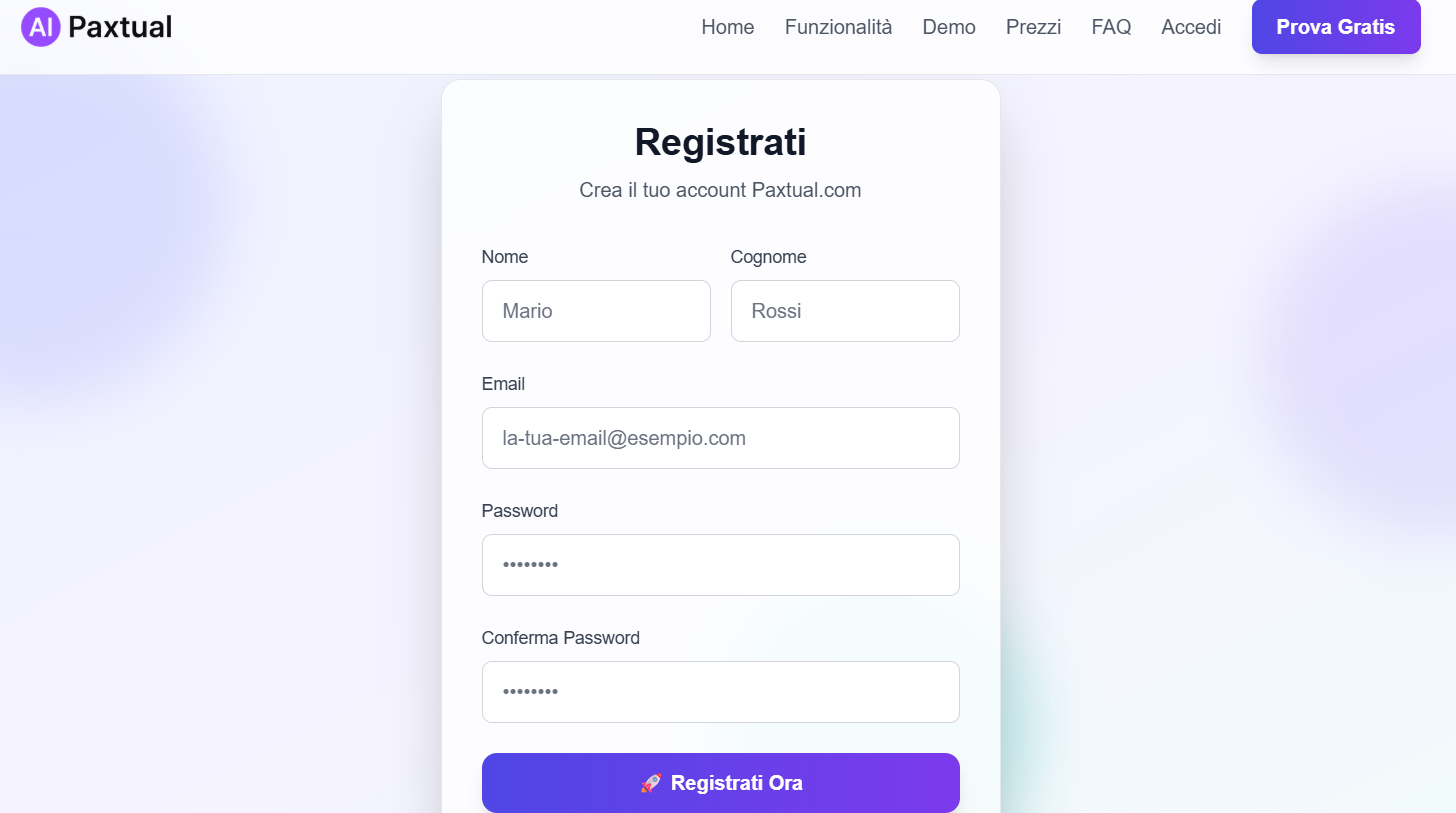
Vai su paxtual.com/prova-gratis e compila il form con nome, email e password. Riceverai un'email di conferma — clicca il link per attivare il tuo account.
Crea la tua attività
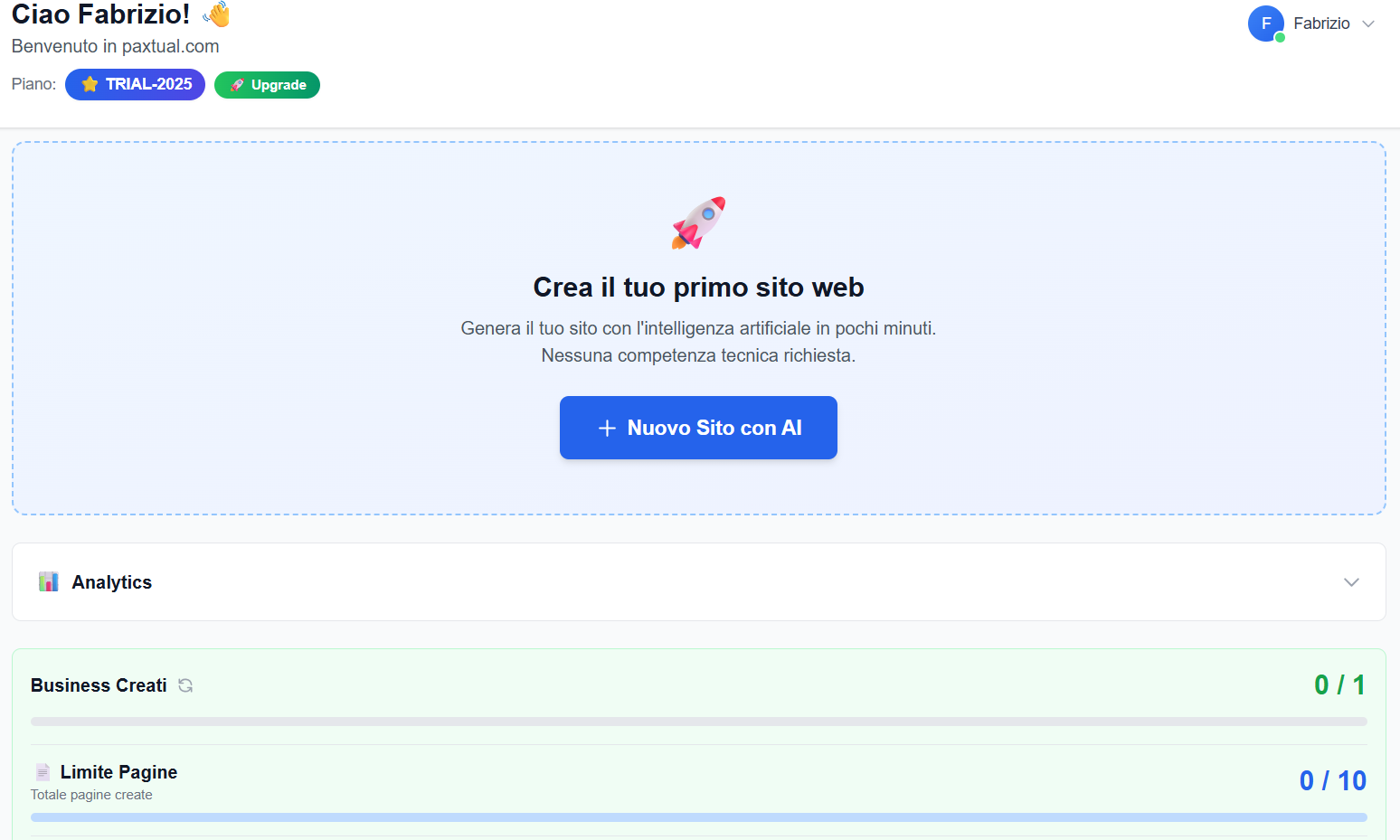
Dalla dashboard clicca "Nuovo sito con AI" e inserisci le informazioni della tua attività. L'AI userà questi dati per generare il sito su misura.
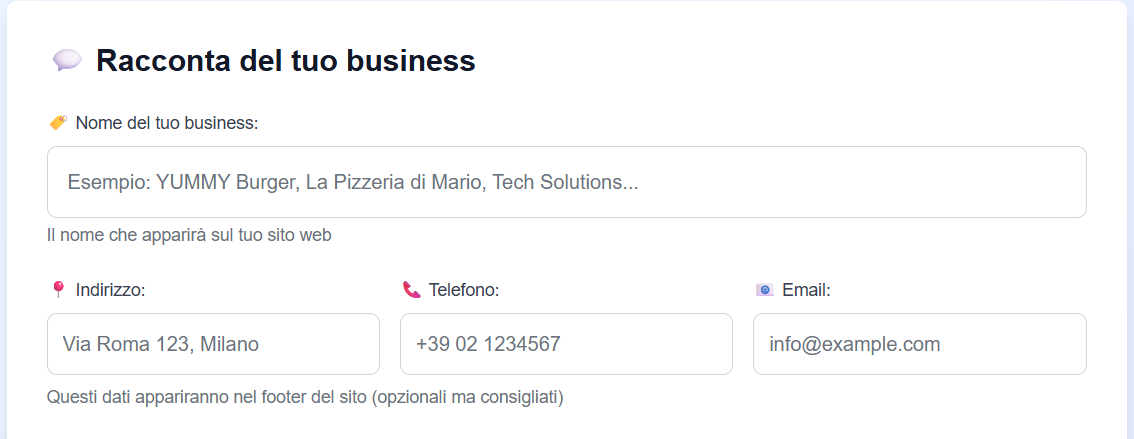
Inserisci:
- Nome e categoria della tua attività
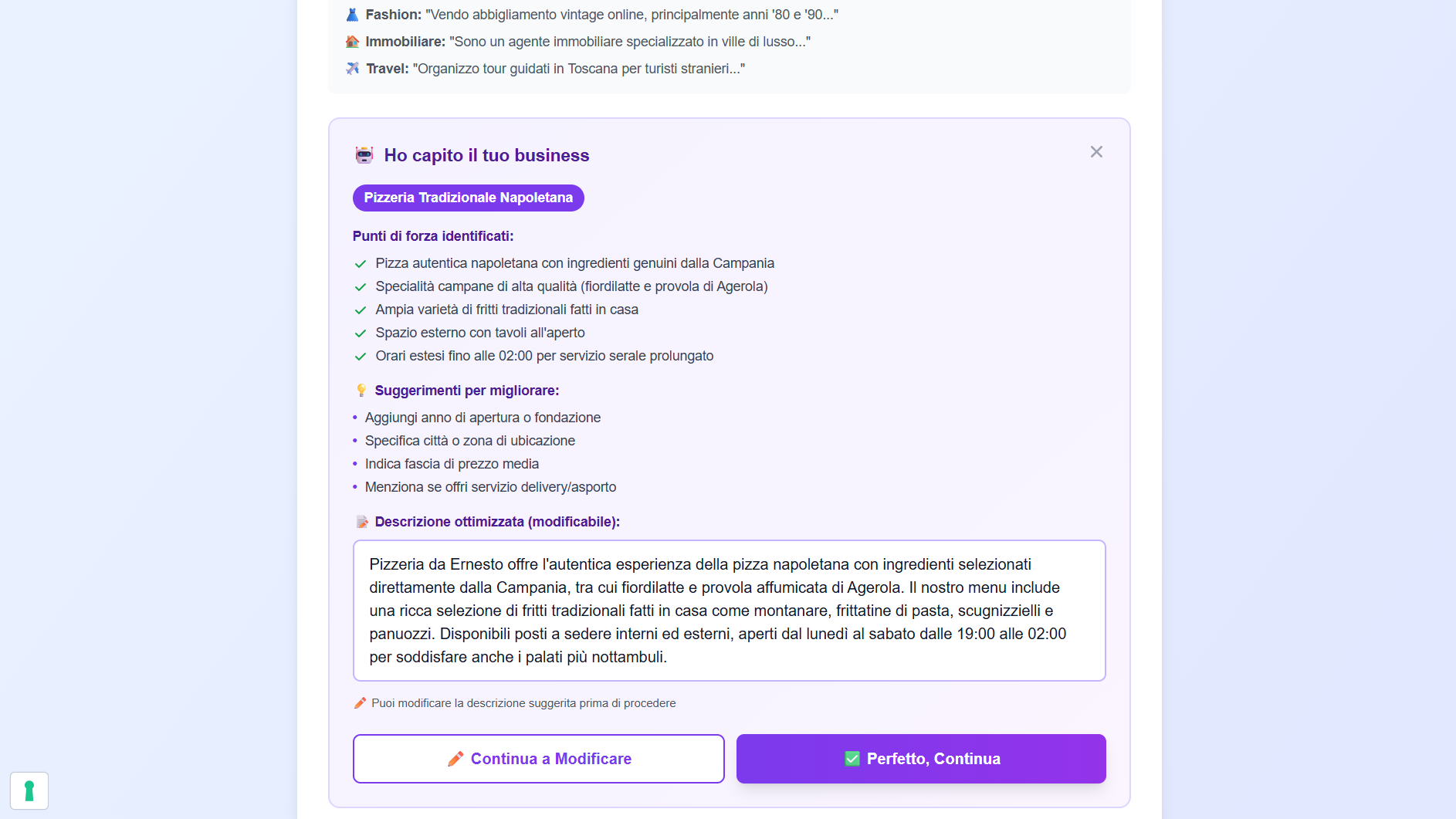
- Descrizione — anche poche parole, poi clicca "Migliora con AI" per renderla professionale
- Contatti — indirizzo, telefono, email pubblica, P.IVA (opzionale)
L'AI genera il tuo sito
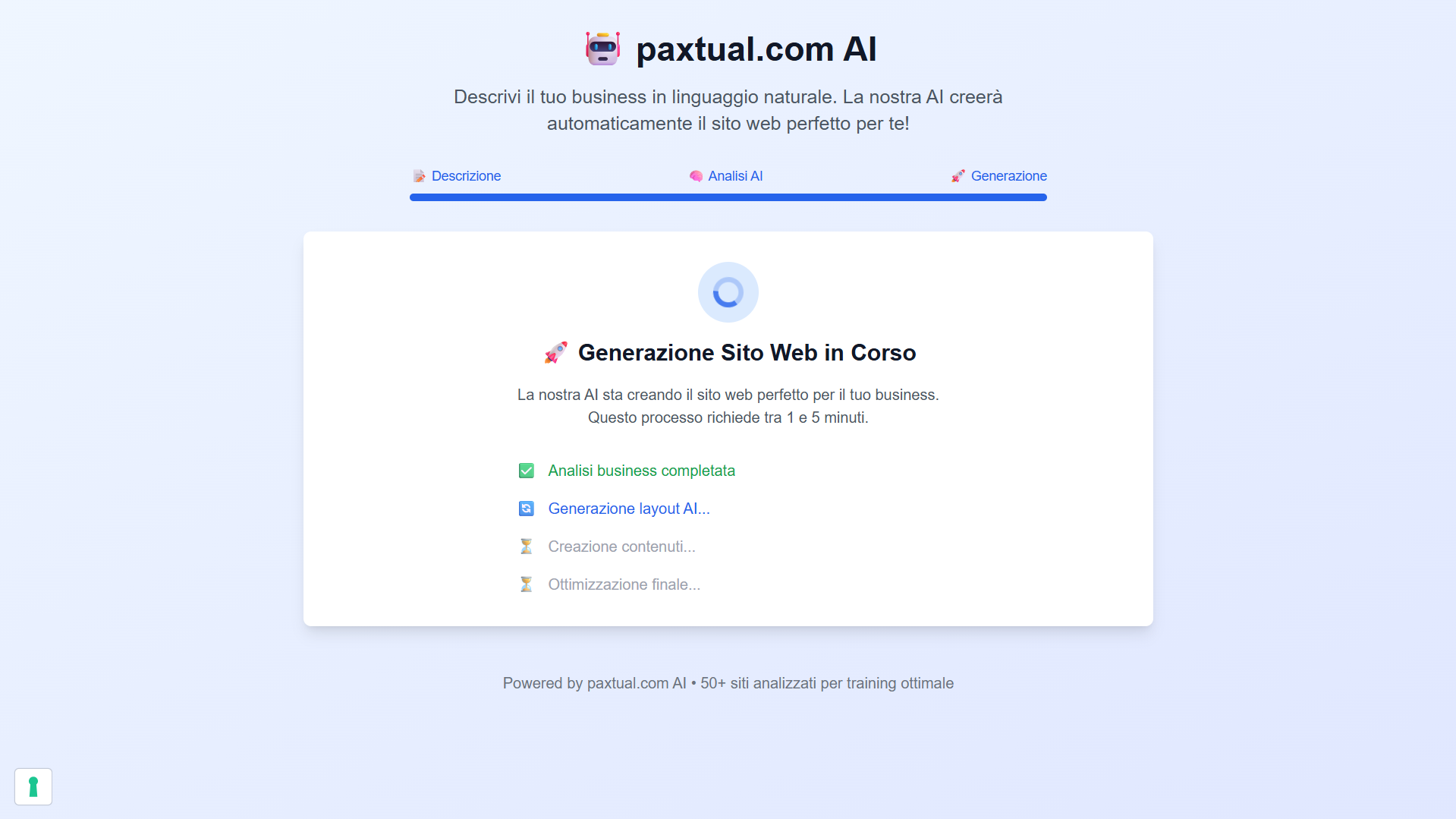
Dopo aver confermato, l'AI genera automaticamente una homepage completa con hero, servizi, chi siamo, contatti e footer. Richiede 60-120 secondi.
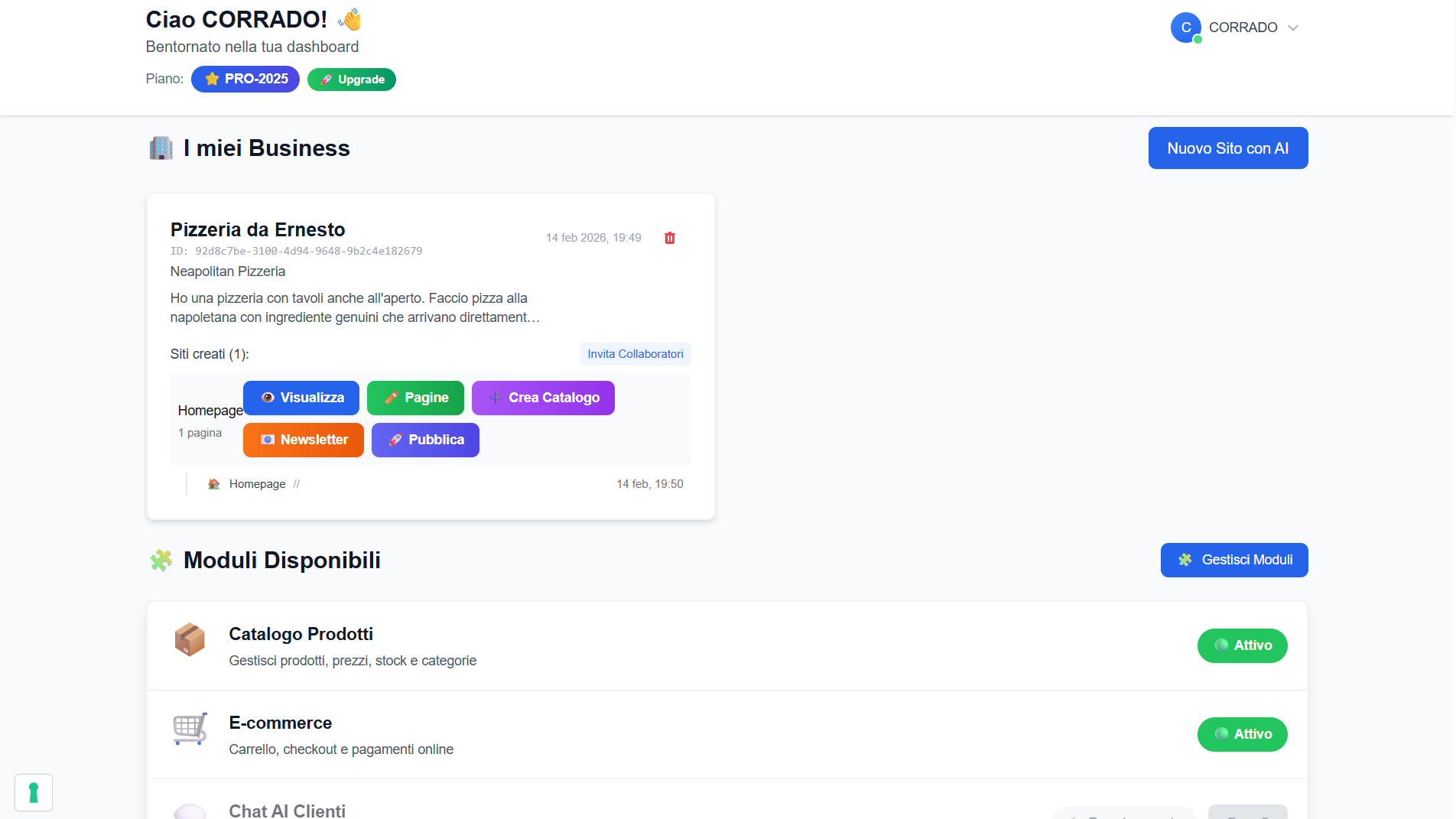
Dalla dashboard puoi poi gestire tutto: modificare le pagine, creare il catalogo, inviare newsletter e pubblicare il sito.
Visual Editor
Il Visual Editor è il cuore di Paxtual. Dalla Dashboard clicca 📄 Pagine per aprirlo. A sinistra trovi la sidebar con le pagine del sito, a destra l'anteprima esattamente come la vedranno i visitatori.
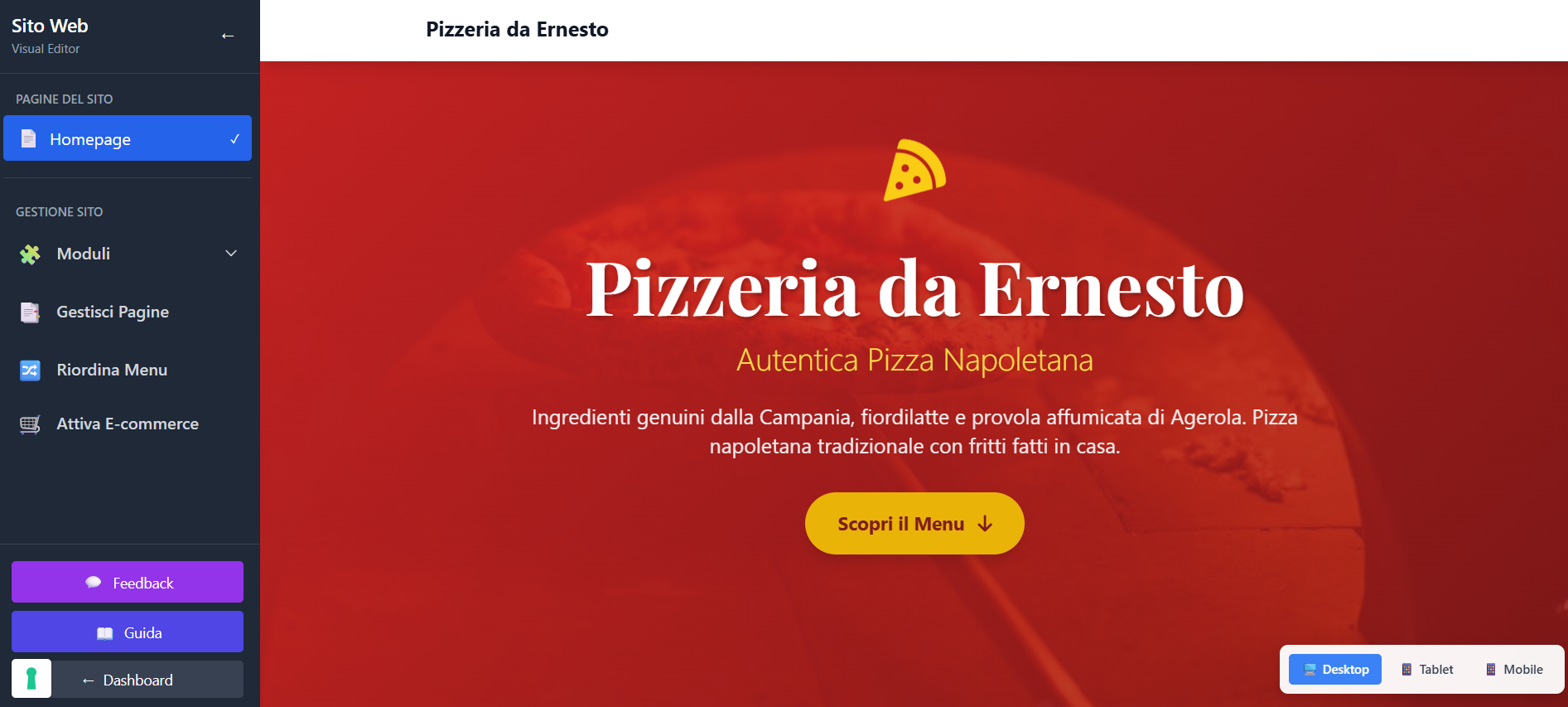
Nella sidebar trovi:
- Lista pagine — clicca su una per visualizzarla
- 📑 Gestisci Pagine — aggiunge/rimuove pagine
- 🔀 Riordina Menu — cambia l'ordine delle voci nel menu
- 🛒 Attiva E-commerce — attiva il catalogo prodotti
- 💬 Feedback e 📖 Guida — in basso
Moduli Interattivi
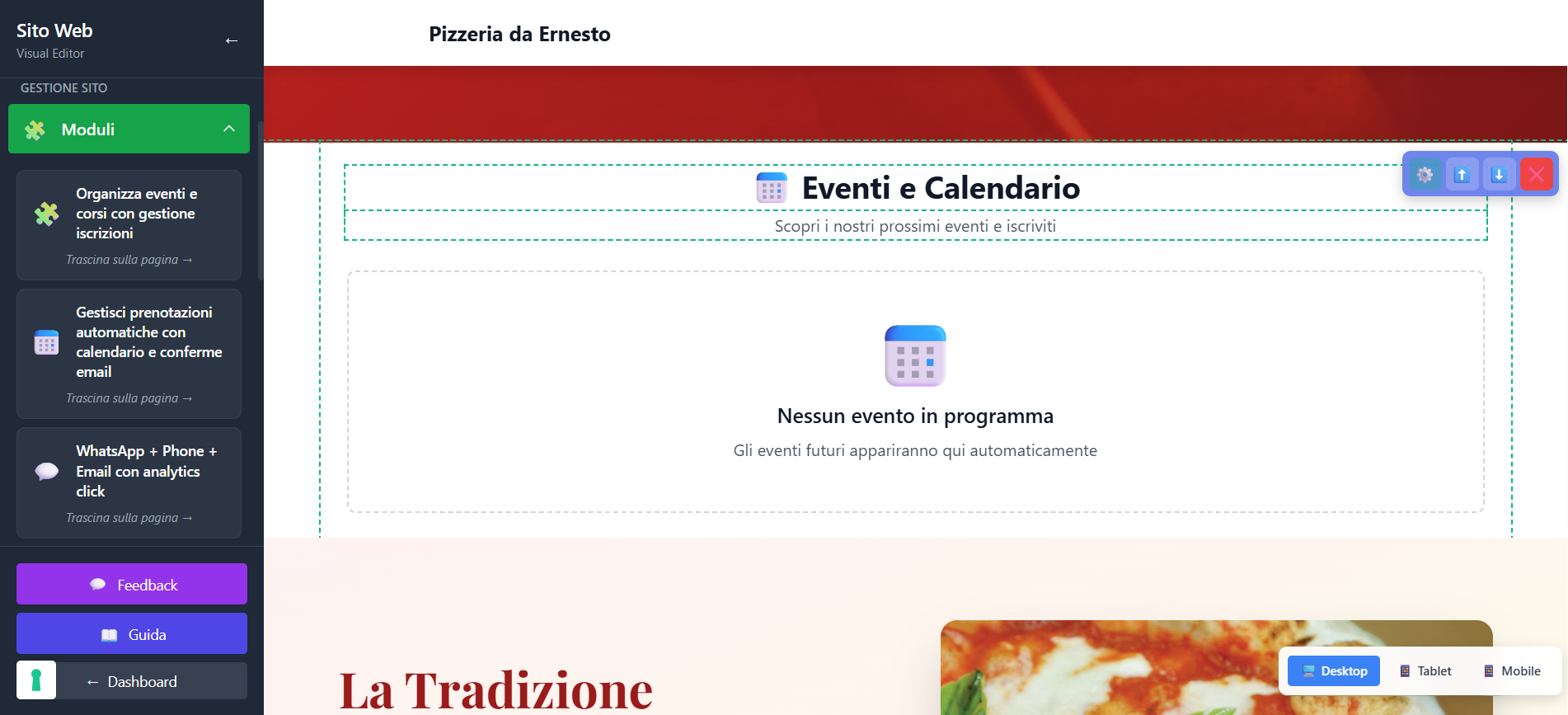
Aggiungi funzionalità alle tue pagine: form contatto, prenotazioni, newsletter, eventi e vetrina prodotti. Ogni modulo ha un backend già funzionante.
Form Contatto
Ricevi messaggi dai visitatori
Prenotazioni
Booking con data e ora
Newsletter
Raccogli email per le campagne
Richiesta Preventivo
Form dettagliato per preventivi
Calendario Eventi
Mostra eventi futuri con date
Prodotti in Vetrina
Griglia prodotti del catalogo
Su desktop: trascina il modulo dalla sidebar sulla pagina. Su mobile: tocca "➕ Inserisci". Poi clicca ⚙️ sul modulo per configurarlo.
Gestisci Pagine
Oltre alla homepage, puoi creare pagine aggiuntive (Chi Siamo, Servizi, Contatti, ecc.). Ogni pagina viene generata dall'AI in base al nome che scegli.
- Nella sidebar clicca "📑 Gestisci Pagine"
- Clicca "+ Aggiungi Pagina"
- Scegli il tipo e l'AI genera il contenuto
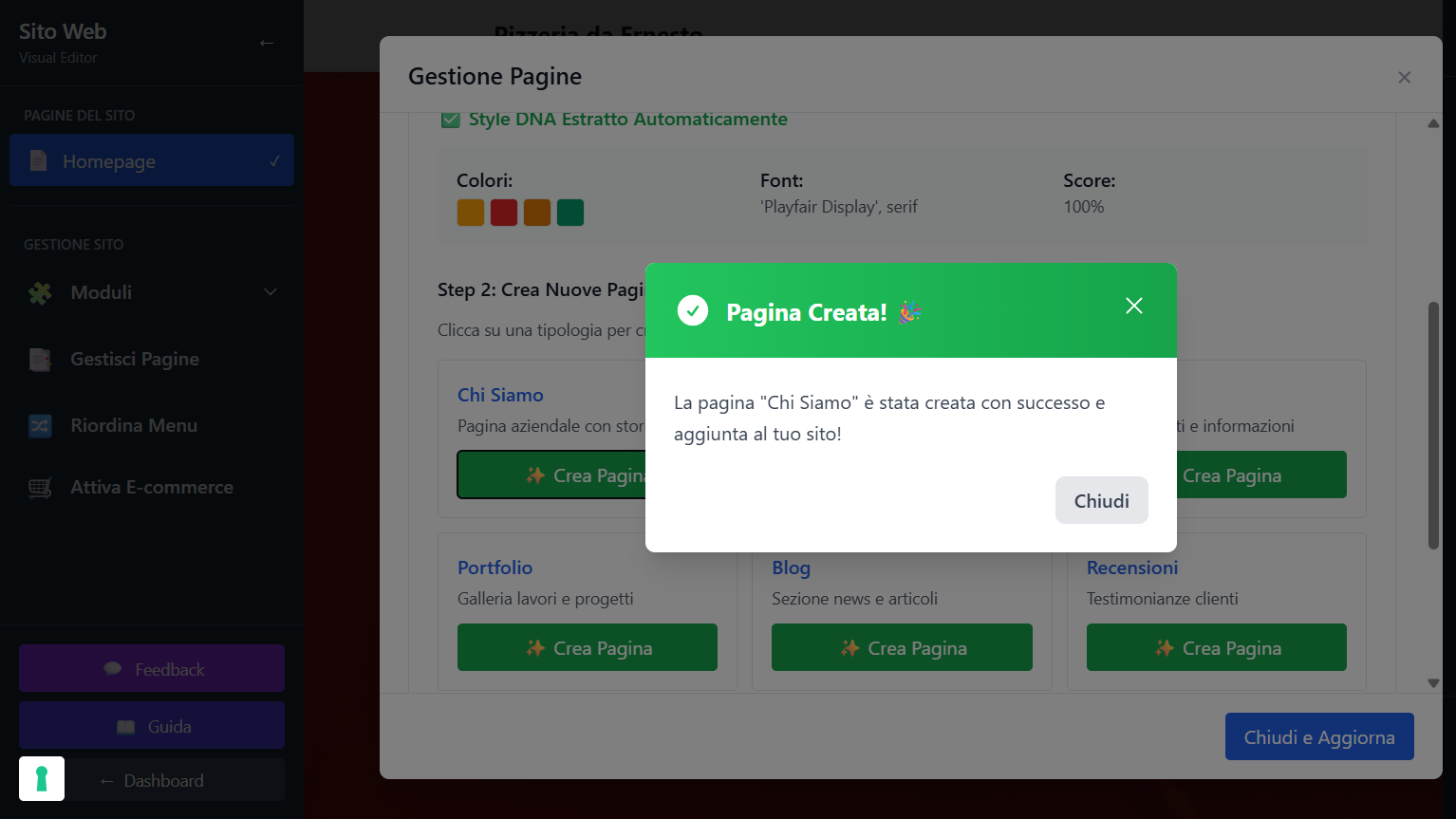
Usa "🔀 Riordina Menu" per cambiare l'ordine delle voci nel menu di navigazione. I pulsanti e i link nelle pagine possono essere collegati ad altre pagine cliccandoci sopra nell'editor.
Pubblica il sito
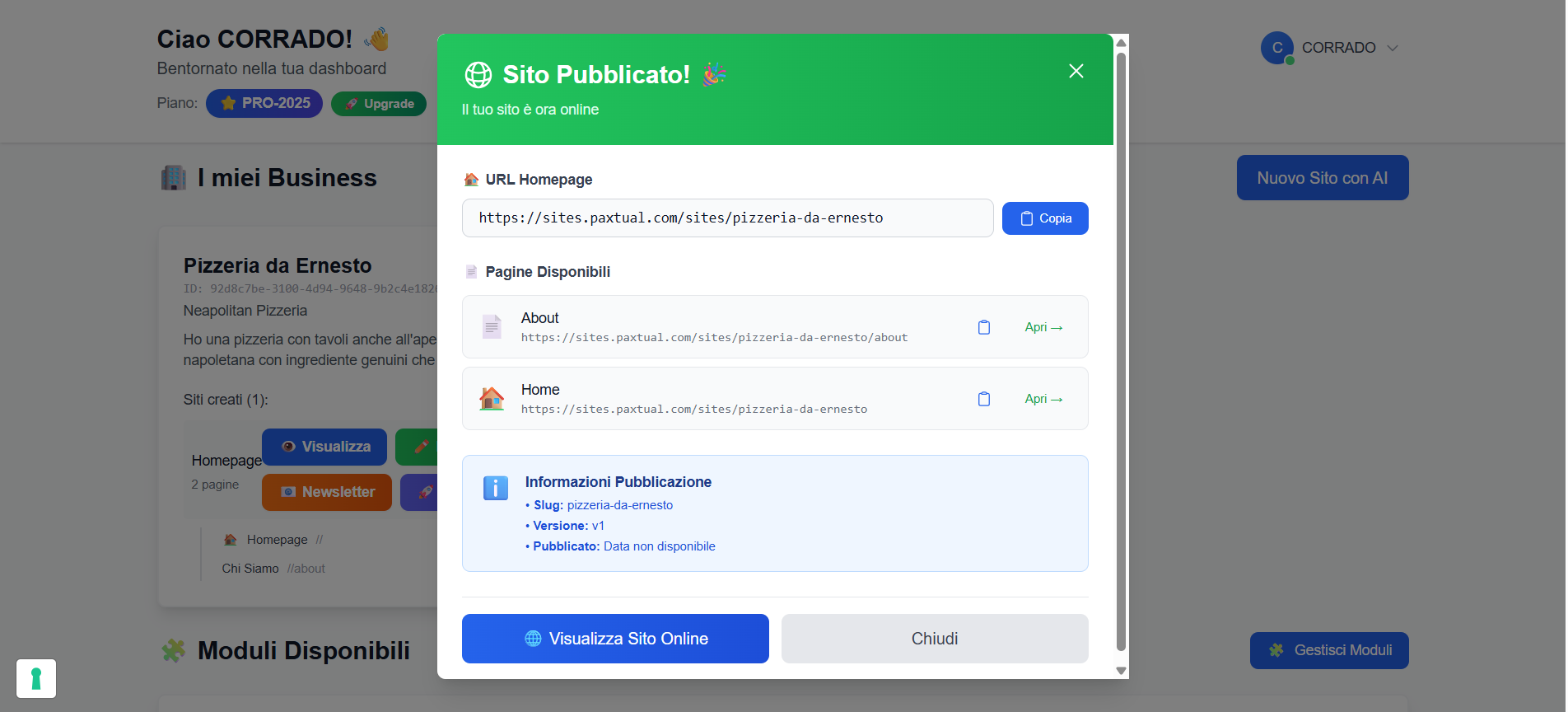
Quando sei soddisfatto, clicca il pulsante "Pubblica" nel Visual Editor. Il sistema genera un URL pubblico che puoi condividere ovunque: WhatsApp, social, email.
Catalogo Prodotti
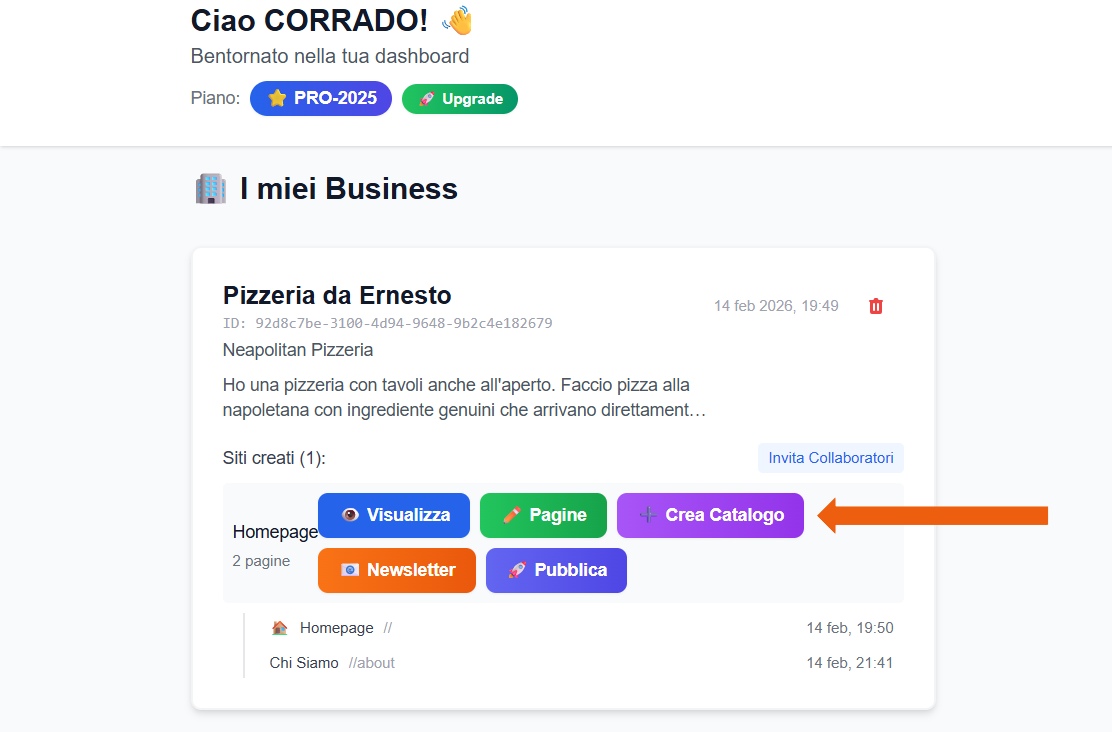
Se vendi prodotti o servizi, clicca "🛍️ Crea Catalogo" dalla Dashboard. Paxtual include e-commerce completo con magazzino, spedizioni e pagamenti — incluso in tutti i piani.
Aggiungere un prodotto
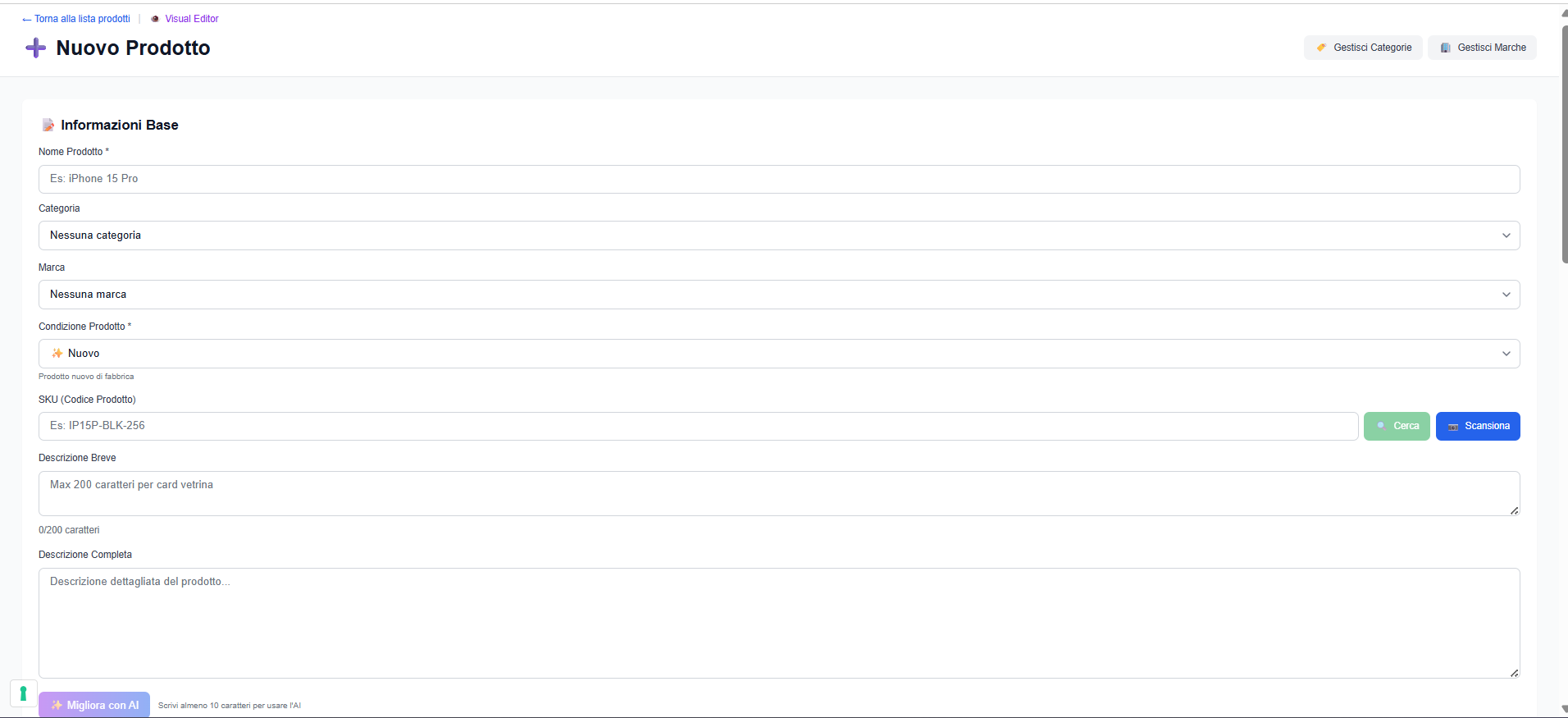
Per ogni prodotto puoi inserire:
- Nome, prezzo e descrizione
- Foto — carica le tue, cerca tra milioni di foto gratuite (Pexels) o genera con AI
- Varianti — taglie, colori
- Magazzino — quantità disponibile e soglia stock basso
- Spedizione — peso e dimensioni per calcolare i costi
L'AI ti aiuta
L'AI è integrata nel catalogo in tre modi:
- Categorie automatiche — l'AI suggerisce la categoria più adatta con una percentuale di confidenza
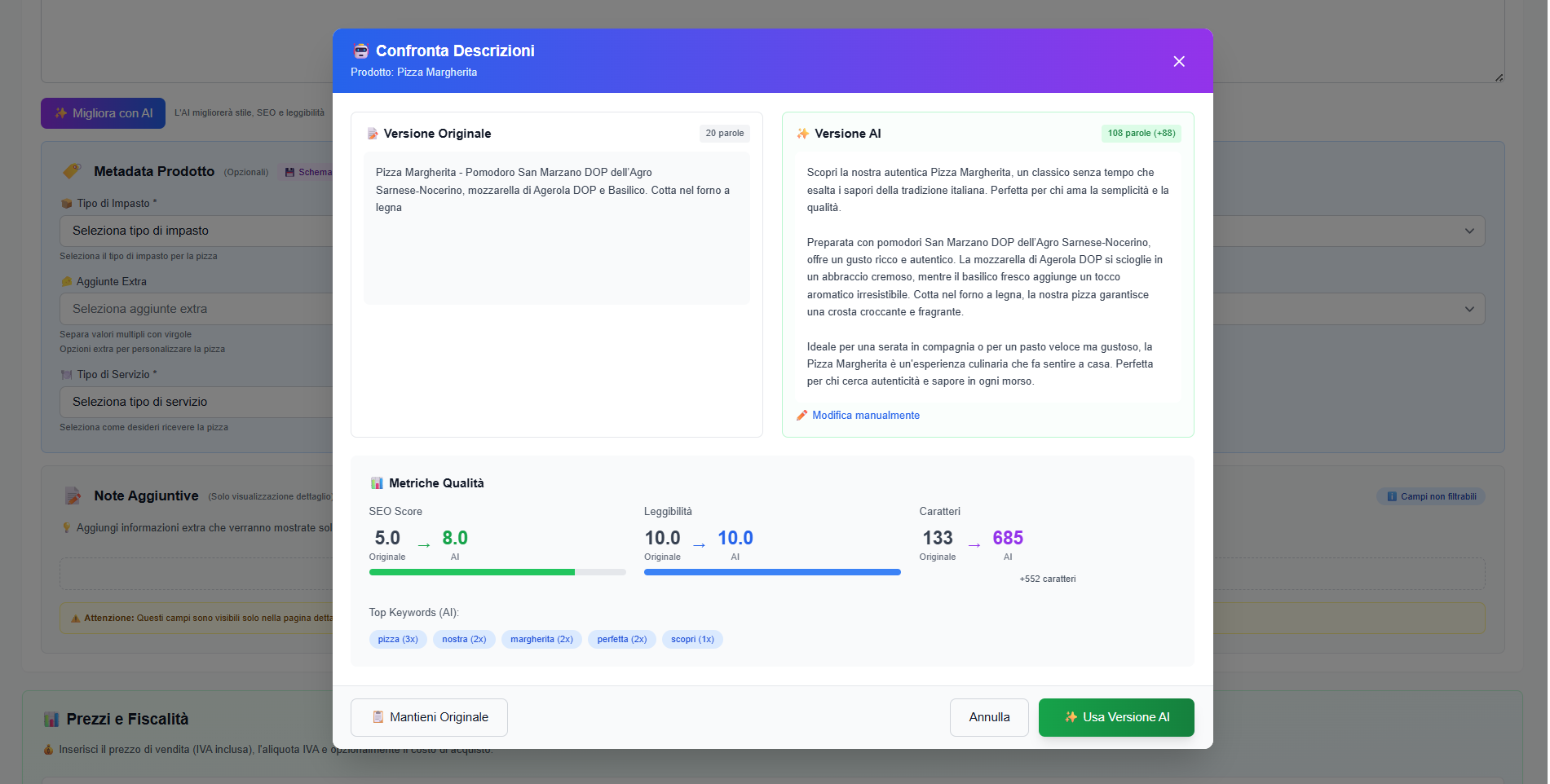
- ✨ Migliora con AI — riscrive la descrizione in modo professionale e ottimizzato per il SEO
- ⚡ Arricchisci con AI — compila automaticamente metadati come allergeni, ingredienti, certificazioni
Spedizioni automatiche
Dopo la conferma di un ordine, Paxtual gestisce tutto automaticamente: genera la lettera di vettura, programma il ritiro del corriere e fornisce il tracking in tempo reale. Tu devi solo preparare il pacco e stampare l'etichetta.
Configurare i pagamenti
Paxtual supporta tre metodi di pagamento, attivabili contemporaneamente:
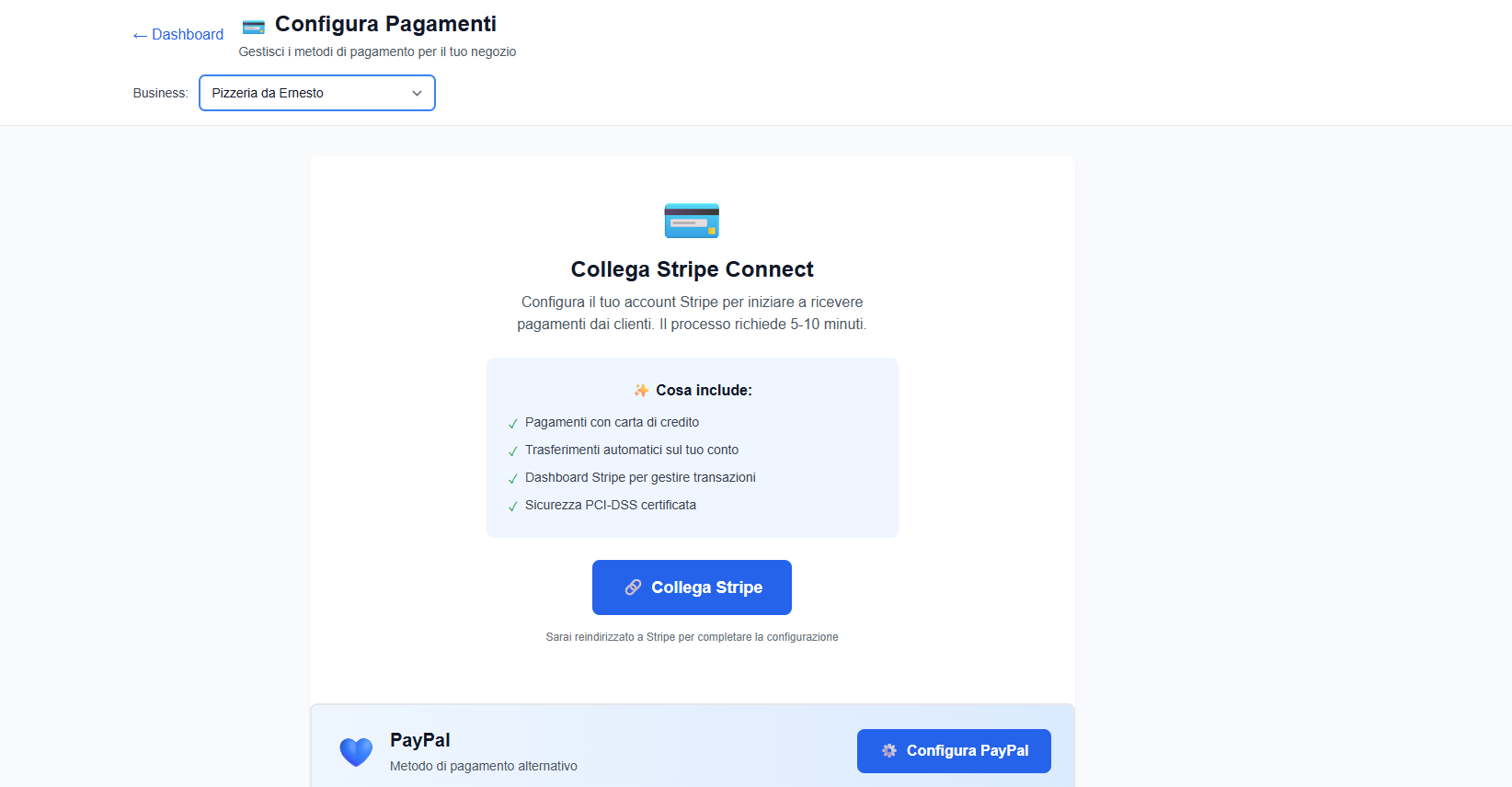
💳 Stripe — Carte di credito
Vai in Dashboard → Configura Pagamenti → Collega Stripe. Completa la procedura guidata (5-10 min). Include Visa, Mastercard, Apple Pay, Google Pay. Commissione dal 4% al 7% in base al piano.
💰 PayPal
Inserisci l'email del tuo account PayPal e abilita. Paxtual trattiene la commissione del tuo piano (dal 4% al 7%) e ti trasferisce automaticamente il resto sul tuo PayPal.
🏦 Bonifico Bancario
Inserisci IBAN e intestatario conto. Il cliente riceve le coordinate nell'ordine e tu confermi la ricezione dalla dashboard. Commissione del 3%, recuperata sul pagamento successivo con carta o PayPal.
🎁 Magazzino + Spedizioni + Pagamenti inclusi in tutti i piani — nessun costo extra.
Print on Demand
Vendi t-shirt, felpe, tazze, poster e altri prodotti personalizzati senza inventario. Paxtual si integra con Printful: quando un cliente ordina, Printful stampa e spedisce direttamente.
🔗 1. Collega Printful
Dashboard → Print on Demand → Connetti con Printful. Un click, accedi o crea un account Printful (gratuito), autorizza e sei collegato.
🎨 2. Crea un prodotto
Scegli il prodotto base dal catalogo Printful (340+ articoli), carica il tuo design (PNG, 300 DPI), imposta il prezzo. Il mockup si genera automaticamente.
📦 3. Fulfillment automatico
Cliente acquista → Ordine inviato a Printful → Stampa (2-5 gg) → Spedizione con tracking. Tu incassi il margine, zero magazzino.

Pronto a iniziare?
Crea il tuo sito in pochi minuti. Nessuna carta di credito richiesta, nessun impegno.